テスト構成の操作
テスト構成は、Eggplant DAI でオンデマンドで実行したり、定期的に実行するようにスケジュールしたりできるテストのコレクションです。テスト構成 (「テスト構成」) は、本質的には、次々に実行できるテストの青写真です。テスト構成では、指示されたテスト ケースとモデルベースの探索的テストを実行できます。 テスト ケースの詳細については、テスト ケースについて を参照してください。
Controller > Test Config に移動し、定義したテスト構成を作成、編集、または表示します。
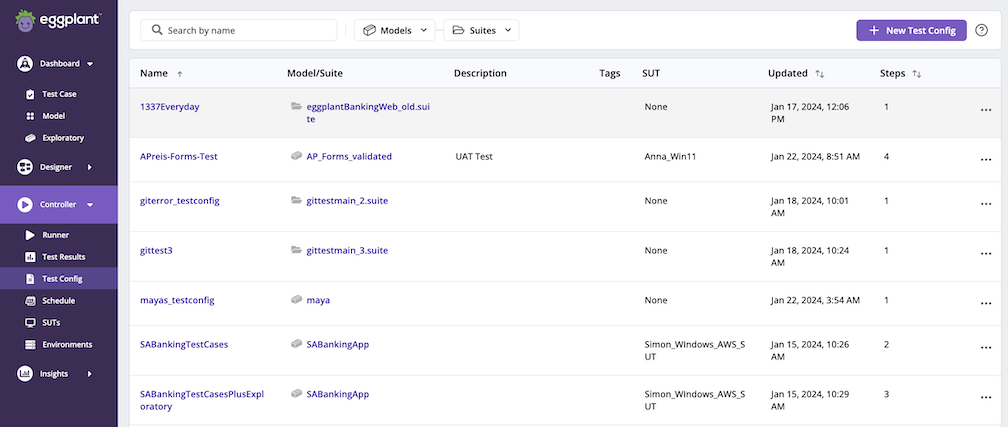
各テスト構成の詳細を一目で確認できるように、次の列が表示されます。
- Name:テスト構成の表示名。
- Model/Suite: 実行することを選択したテスト構成のタイプに応じたモデルまたはスイートの名前。
- Description:テスト構成の説明。他のテスト構成と区別しやすくするための意味のある説明を提供します。
- Tags:表示している選択されたテスト構成のために定義されたタグ。
- SUT:関連するSUT、またはテスト構成のためのSUTを選択するための基準。
- Updated:テスト構成が最後に更新された日時。
- Steps:テスト構成に含まれるテストステップの数。テストステップは、モデルからのテストケース、スクリプトベースのテストケース、または停止基準を持つ探索的テストです。
Action  メニューをクリックして、テスト構成をEdit、Delete、またはCopyします。
テスト構成のフィルタリング
次の方法でテスト構成をフィルタリングできます。
- By name: By name 検索バーにテスト構成名の一部を入力します。 DAI は、入力時に表示されるテスト構成をフィルタリングします。
- By Model: モデルに関連付けられたテスト構成を表示したい場合は、Model ボタンの矢印をクリックして、提案されたリストからモデルを選択するか、Search.. にモデル名の入力を開始します。 DAI は入力時にSuiteを提案します。
- By suite: Suiteに関連付けられたテスト構成のリストを表示したい場合は、Suite ボタンの矢印をクリックし、提案されたリストからSuiteを選択するか、ボックスにSuite名の入力を開始します。 Search... フィールド。 DAI は、入力中におすすめの内容を提案します。
テスト構成の作成
Controller > Test Config に移動して、テスト構成 (「テスト構成」) を作成します。
ステップバイステップ:テスト構成の作成
テスト構成の作成は 3 つのステップで構成され、各ステップに 1 つのページがあります。手順とページの概要を以下に示し、その後に詳細な手順を示します。
- ステップ 1: 全般: テスト構成に関する一般情報 (名前、説明、テスト タイプ、テスト構成タグ、実行設定、SUT など) を入力するタブ。
- ステップ 2: ステップ/アクション: テスト構成で実行する探索的テストまたはテスト ケース アクションを構成するタブ。
- ステップ 3: 詳細設定: 失敗したテスト ステップを自動的に再実行するか、ステップが失敗したときに実行を停止するか、最大実行時間を有効にするか、カスタム スクリプトを割り当てるか、スイート同期を有効にするか、完了したテスト構成の実行を指定された受信者に通知するための電子メール通知を設定するかを構成できるタブ。
以下の図に示すように、ページの上部にある進行状況トラッカーには、作成プロセスのどこにいるかが表示されます。紫色で強調表示された番号は、プロセス内の現在のステップを示します。ページでの情報の入力が完了して次のページに進むと、進行状況トラッカーにはステップが完了したことを示す緑色のチェックが表示されます。
ページには Cancel ボタンと Back ボタンが含まれているため、必要に応じてテスト構成の作成をキャンセルしたり、前のページに戻ったりすることができます。
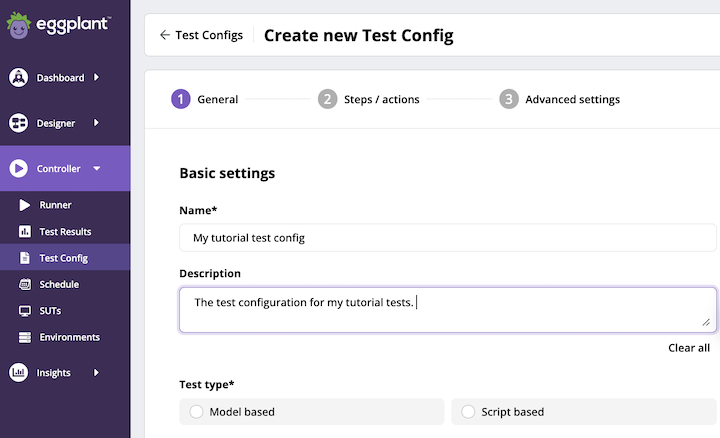
名前とテスト タイプを指定すると、追加の設定が有効になります。
ステップ 1: テスト構成の一般情報を構成する
-
Controller > Test Config に移動します。 Test Configs ページが開きます。
-
トップメニューの右側で、+ New Test Config をクリックします。 Create new Test Config ページが開き、プロセスの最初のステップとして、上に示したGeneral ページが表示されます。ここでは、テスト構成の Basic Settingsを指定します。
-
テスト構成の Name と Description を入力します。これは、テスト構成のリストに表示される名前と説明です。 Description フィールドをクリアするために使用できる Clear all ボタンにも注目してください。
-
テスト構成の Test type (Model based または Script based) を選択します。テスト タイプを指定すると、さらに多くの設定が表示されます。表示されるオプションの一部は、選択したテストの種類によって異なります。どちらのテスト タイプでも、Test configuration tags セレクターと Execution settings セレクターが表示されます。
-
Model based テスト タイプを選択した場合は、Model セレクターが表示されます。

-
Script based テスト タイプを選択した場合は、Suite セレクターが表示され、テスト構成で実行するスクリプト/スニペットを含むSuiteを選択できます。

-
-
テストの種類に応じて、セレクターからモデルまたはSuiteを選択します。
注記モデルまたはスイートを選択すると、ページ下部の次へボタンが有効になります。このページの残りの設定はデフォルト値のまま、ステップ/アクションページに進むことができます。
-
タグの名前を入力し、Enter を押して、Test configuration tagsを追加または選択します。タグは、テスト構成によって識別およびフィルタリングするための別の方法を提供します。テスト タグは必要なだけ追加できます。 Clear allボタンを押して、選択したタグのリストをクリアすることもできます。

-
ページの Execution settings セクションで、テスト構成で使用する実行環境のタイプ (Local または Cloud) を選択します。
-
次のように、実行環境に適したこのテスト構成の SUT オプションを選択します。
Local execution environmentsの場合は、次の SUT から選択します。
-
None (SUT なし) SUT がコード内で定義されている場合、または必須ではない場合。
-
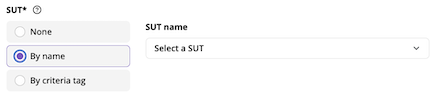
SUT by name 事前に定義されたSUTを選択する。
-
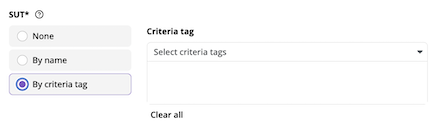
SUT by criteria tag: ドロップダウン リストから SUT タグを選択します。 SUT タグは、SUT ページ (Controller > SUT) で利用可能な SUT に関連付けられています。 SUT または SUT タグを作成する場合は、SUT ページに移動します。
Cloud execution environmentsの場合は、次の SUT から選択します。
-
ローカル実行環境については、上記と同じオプションがリストされています。
-
Eggplantホストクラウド: クラウドSUT上でテストを実行するには、これを選択します。Eggplantがクラウド実行環境(エージェントとEggplant Functionalを含む)をプロビジョニングします。詳細については、DAIクラウドSUTへの接続をご覧ください。(このオプションはクラウドSUTでのみ利用可能です。)
-
-
Basic Settingsの構成が完了したら、Next をクリックします。テスト構成作成プロセスの 2 番目の部分である Step 2: Test steps/actions ページに進みます。
ステップ 2: テスト構成のステップ/Actionを構成する
Steps/actions ページに表示されるオプションは、選択したテストの種類によって異なります。ページの上部には、選択したテスト タイプ (Model based または Script based) と、テスト タイプに適切なモデルまたはSuiteが表示されます。テストの種類に応じて、以下の適切な手順に従ってください。
モデルベースのテストタイプのステップ/Actionの構成
Model based のテストの種類の場合は、Available exploratory and test cases の一覧が表示されます。
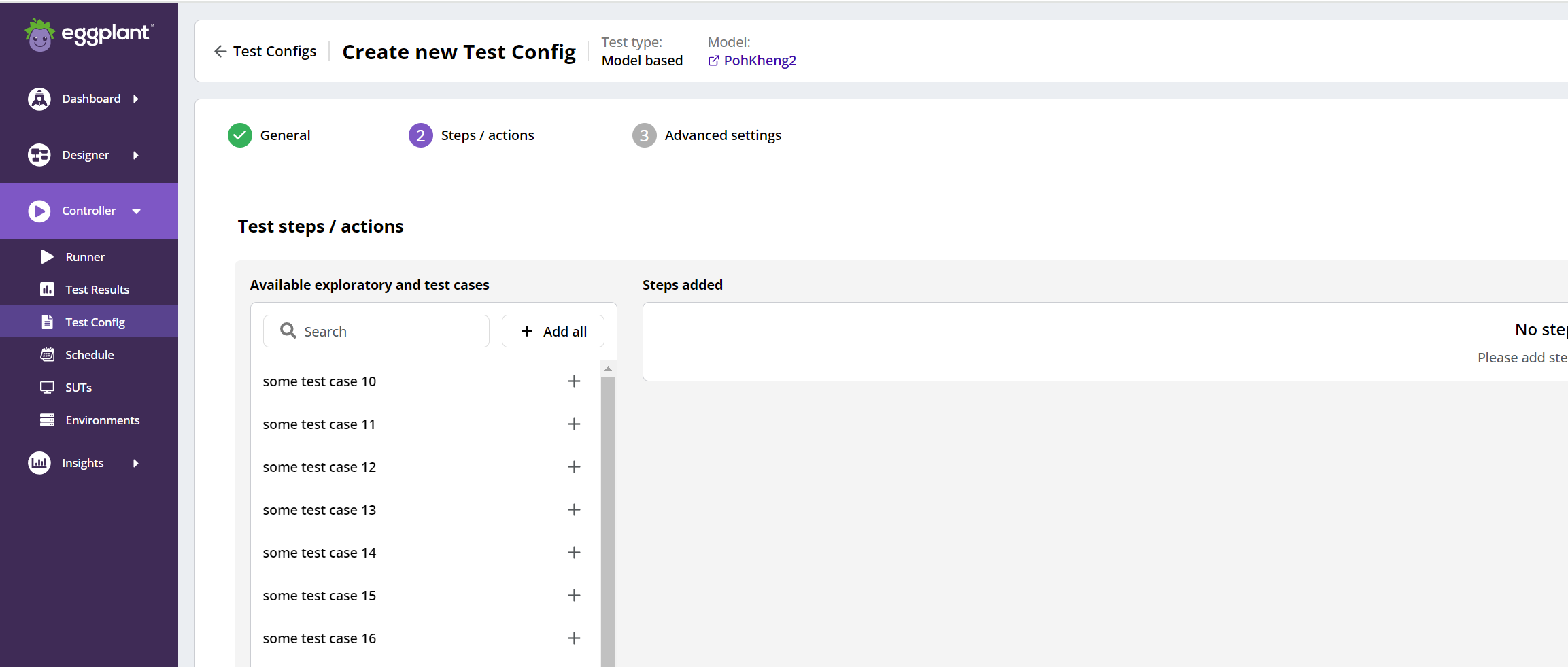
-
Available exploratory and test cases セレクターから探索的テストまたはテスト ケースを追加することを選択します。ページの右側にある Steps added リストに追加される内容は、選択したテストの種類によって異なります。
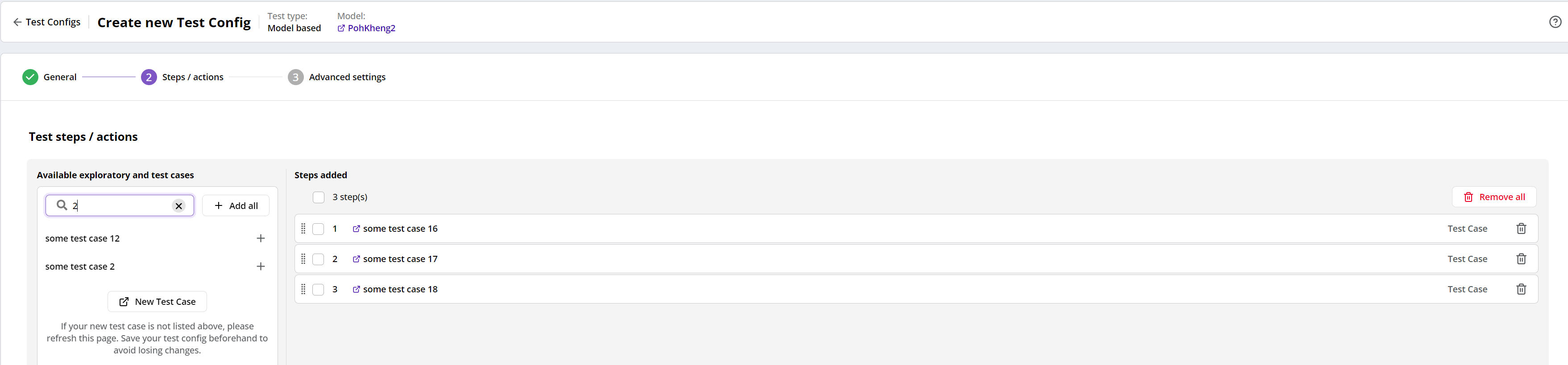
-
exploratory テストの場合、以下に示すように、Iterations、Coverage、Time (hrs) の数を指定できる探索的テスト オプションが表示されます。
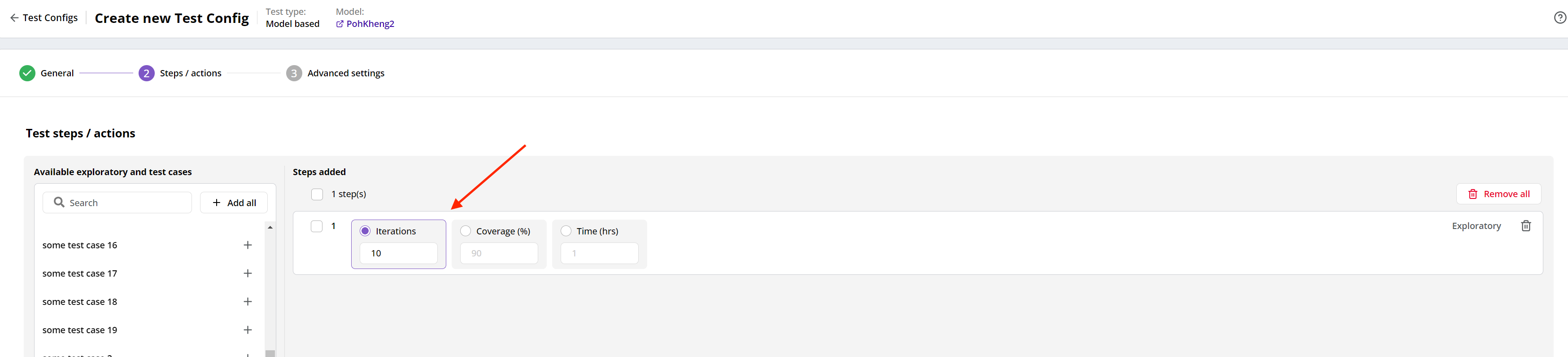 注記
注記探索的ステップの場合、停止基準は常に期間、反復、または目標カバレッジによって設定されます。テストがステップを使い果たした後、Eggplant DAIは各ステップの実行を検討し、テスト構成が成功か失敗かを示します。
-
テスト ケースの場合は、テスト ケースが表示されます。
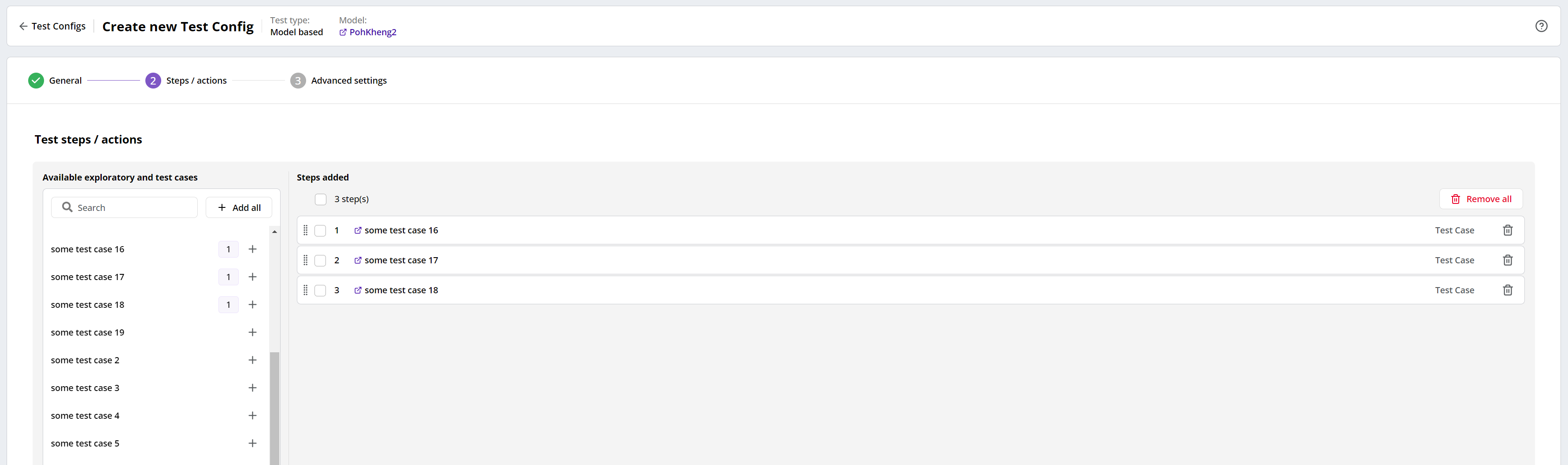
-
テスト ケース タグが割り当てられた test cases の場合、テスト ケース名の下にタグが表示されます。

-
テスト実行で無視されるように設定されたtest cases の場合、行の末尾に無視されたタグが表示されます。

-
View settings と Parameters を非表示または表示できる Test case tags ボタンがあります。

-
-
上記の手順 1 を繰り返して、テスト構成を実行するすべてのテストを追加するか、Add All をクリックして、Available exploratory and test cases リスト内のすべてのテスト ケースを追加します。Available exploratory and test cases にフィルターが適用されているときに Add All をクリックすると、フィルター処理された一覧にテスト ケースのみが追加されることに注意してください。
注記Available exploratory and test cases の一覧がフィルター処理されているときにAdd all をクリックすると、フィルター処理された一覧にテスト ケースのみが追加されます。
- テスト ケースの編集中に、ステップが追加、削除、または再配置された場合、Saveをクリックすると確認メッセージが表示され、変更がテスト構成内のステップの最新のステータスに影響し、[未テスト] にリセットされることがわかります。

-
Next をクリックして ステップ 3: 詳細設定 ページに進み、そのページの指示に従います。
Configuring steps/actions for Script based test types
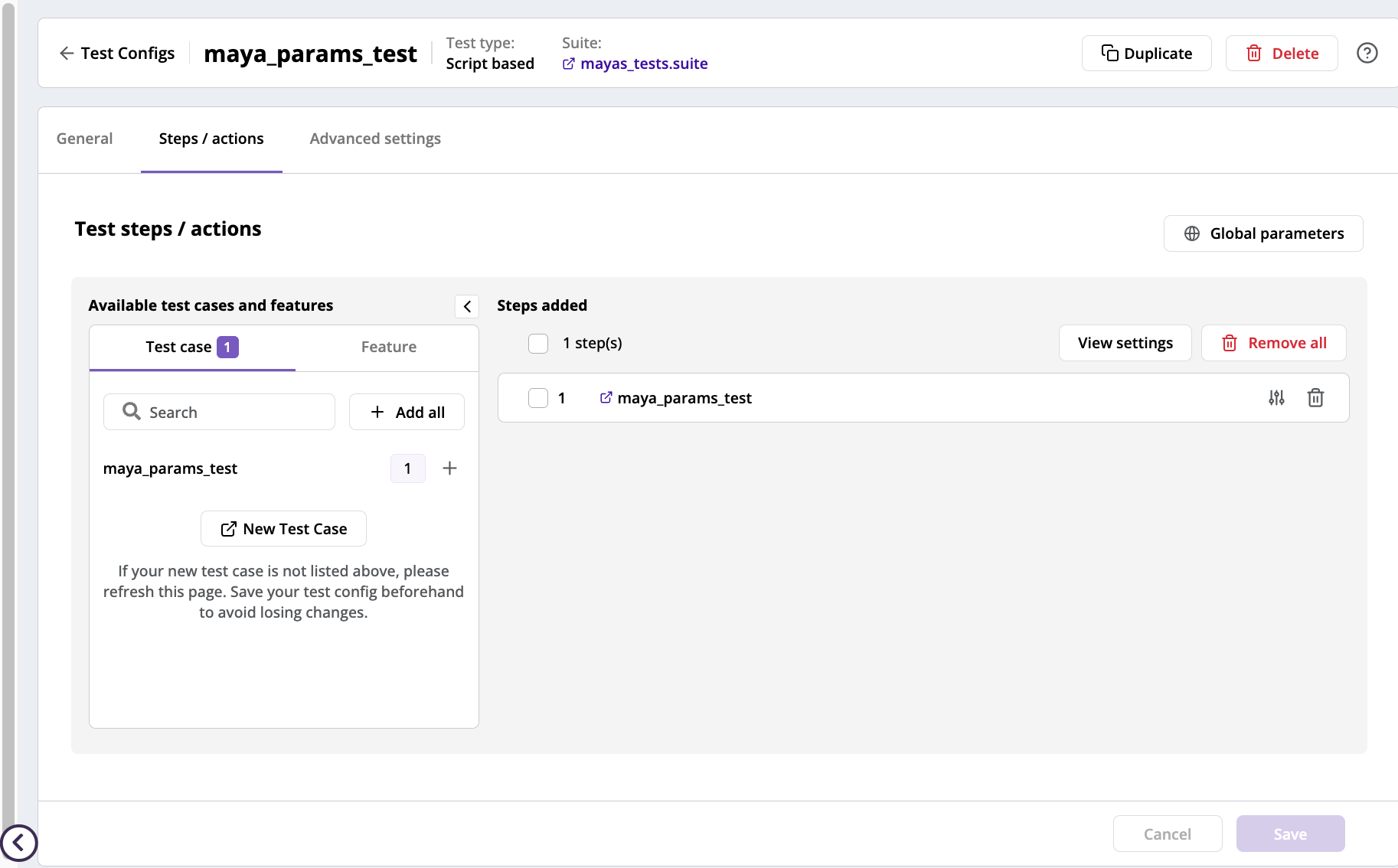
Script based のテストタイプでは、2つのタブを含む Available test cases and features セレクターが表示されます。Test case タブには利用可能なスクリプトテストケースがリストされ、 Featuresタブにはスクリプトベースのテスト構成の作成に使用されるスイートに含まれる利用可能なGherkin機能ファイルがリストされます。各リストには Search... バーがあり、テストケースまたは機能を名前で検索できます。
-
リストからスクリプト化されたテストケースまたは機能を選択するか、検索バーで名前を検索して選択します。右側の Steps added リストに、テストケースまたは機能が追加されます。
-
テスト構成で実行するすべてのステップを追加するまで、上記の手順 1 を繰り返します。
-
Nextをクリックして Step 3: Advanced settings ページに進み、次のセクションに進んで設定の詳細を確認します。
BeginTestCase および EndTestCase コマンドは、取得される Gherkin の結果に干渉する可能性があるため、Gherkin テスト スクリプトでは省略することをお勧めします。
グローバルパラメータ
Global parameters は、スクリプトベースのテスト構成内のすべてのテストケースで共有されるパラメータです。定義後は、カスタムパラメータ値として使用できます。グローバルパラメータは、スクリプトベースのテスト構成でのみ使用できます。
スクリプトベースのテスト構成のAdd global parameterするには:
-
Steps / actions タブに移動します。
-
Global parameters ボタンをクリックして、グローバル パラメータ パネルを開きます。
-
グローバル パラメータ パネルが表示されたら、 Add global parameter ボタンをクリックします。
-
一意のGlobal parameter nameを入力してください。グローバルパラメータリストに既に存在するグローバルパラメータ名を指定することはできません。
-
テスト実行中に上書きするDefault valueを入力します。
-
Add ボタンをクリックして、新しいグローバル パラメータをグローバル パラメータのリストに追加します。
追加したグローバル パラメータをグローバル パラメータのリストから remove するには、ゴミ箱ボタンをクリックします。
グローバルパラメータを追加すると、名前は編集できなくなります。ただし、default valueはグローバルパラメータのリストから直接変更できます。
パラメータ編集パネルでグローバルパラメータをカスタムパラメータ値としてsetするには:
-
Steps added リストのテスト ケースで Edit parameters ボタンをクリックして、Edit parameters パネルを開きます。
-
Custom parameter タブの Global parameters チップをクリックして、グローバル パラメータ名をコピーします。
-
コピーした値をCustom parameter 値の入力ボックスに貼り付けます。
安全でない Web サイト (たとえば、URL が https ではなく http で始まる Web サイト) では、チップをクリックしてパラメータをコピーしても期待どおりに動作しない可能性があります。
グローバル パラメータをカスタム パラメータ値として手動で入力する場合は、[[global_parameter_name]] の形式で入力する必要があります。
Edit parameters パネルと Global parameters パネルを終了する前に、 Saveをクリックすることを忘れないでください。_ 変更を保存しないと、テスト構成を構成するときに新しく構成された設定は有効になりません。
ステップ 3: テスト構成の詳細設定を構成する
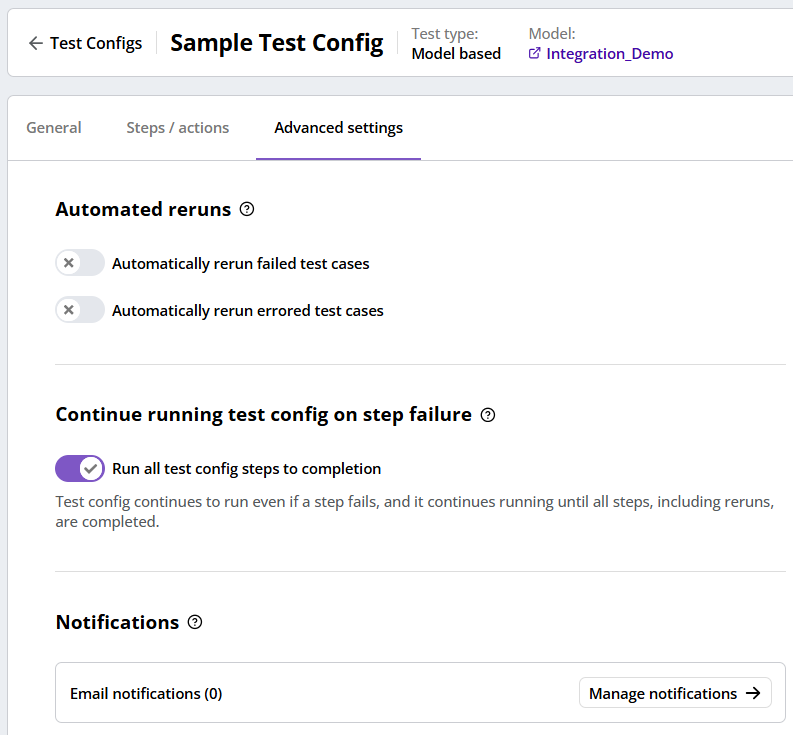
Advanced settings ページにアクセスすると、次のオプションがあります。
-
テスト構成を作成する場合は、Create test config ボタンをクリックします(以下のサンプルページには表示されていません)。詳細については、テスト構成の作成を完了するをご覧ください。
-
テスト構成で失敗またはエラーが発生したテストステップの自動再実行を有効にするには、Automatically rerun failed test steps またはAutomatically rerun errored test stepsの横にある対応するスライダーをクリックします。DAI でテスト構成を再実行するように設定する方法については、再実行の有効化 をご覧ください。
-
ステップが失敗したときにテスト構成の実行を停止する場合は、その横にあるスライダーをクリックして、Run all test config steps to completion を無効にします。すべてのテスト設定ステップを完了まで実行するか、ステップが失敗したときに停止するようにDAIを設定する方法については、Stop On Failure を参照してください。
-
テスト構成の最大実行タイムアウトを有効にする場合は、3つのオプション(システムデフォルト、無制限、カスタム)から1つを選択してタイムアウト期間を設定できます。テスト構成のタイムアウト期間の設定方法については、タイムアウト管理をご覧ください。
-
テスト構成の実行が完了したことを指定した受信者にメールまたはWebhookで通知する場合は、+ Add notificationをクリックして通知を作成してください。各種通知の作成方法については、以下の「通知(Webhookまたはメール)」(#notifications-webhook-or-email)をご覧ください。

-
このテスト構成を実行する際に実行するカスタムスクリプトを設定する場合は、ドロップダウンリストから目的のカスタムスクリプトを選択してください。デフォルトのカスタムスクリプトが既に設定されている場合は、それを上書きする場合を除き、変更する必要はありません。
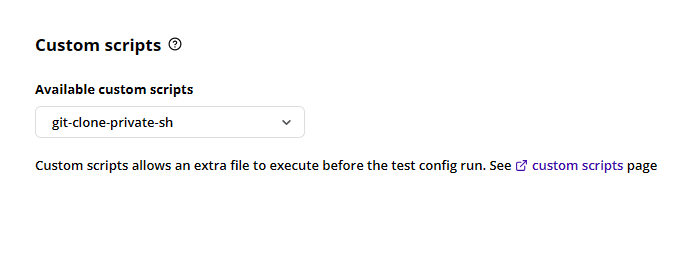
ドロップダウンの下のメッセージは、現在設定されているデフォルトのカスタムスクリプトを示します。選択すると、このメッセージは消えます。
このカスタム スクリプト設定は、DAI 管理者ユーザーのみが編集できます。
-
スクリプト リポジトリ (DAI サーバーまたは Git 接続) から最新のスイートを常に同期する場合は、Suite Synchronisation のオプションが有効になっていることを確認してください。
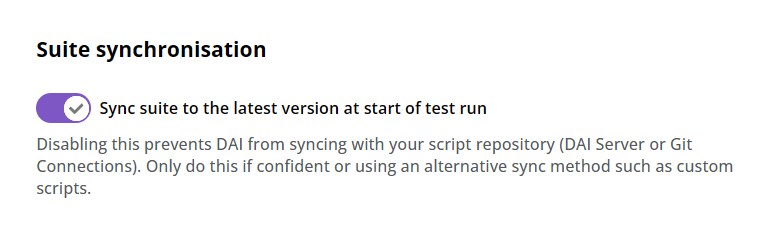
このスイート同期設定は、DAI管理者ユーザーのみが編集できます。スイートを同期したくない場合、またはカスタムスクリプトなどの代替同期方法を使用している場合のみ、無効にしてください。
テスト構成の作成を完了するには、以下の テスト構成の作成を完了する を参照してください。
通知(Webhook またはメール)
DAIは、テスト構成においてメールとWebhookの2種類の通知をサポートしています。これらの通知の使用方法については、以下のメール通知の追加またはWebhook通知の追加セクションをご覧ください。
通知は、グローバルに有効にした後、いつでもテスト構成に追加したり更新したりできます。
DAI 内で特定のテスト構成の通知を設定するには、まずテスト構成の通知をグローバルに有効化する必要があります。これを行うには管理者権限が必要です。詳細は DAI 設定の管理 をご覧ください。
Webhook 通知を追加する
テスト構成の完了した実行を報告するメール通知を有効にするには、テスト構成の Advanced settings タブをクリックして表示します。既存の通知がない場合は、上記の No notificationsパネルが表示されます。
-
Add notification をクリックして、通知設定を追加します。右側から New notification パネルがスライド表示され、通知の種類を選択できます。

-
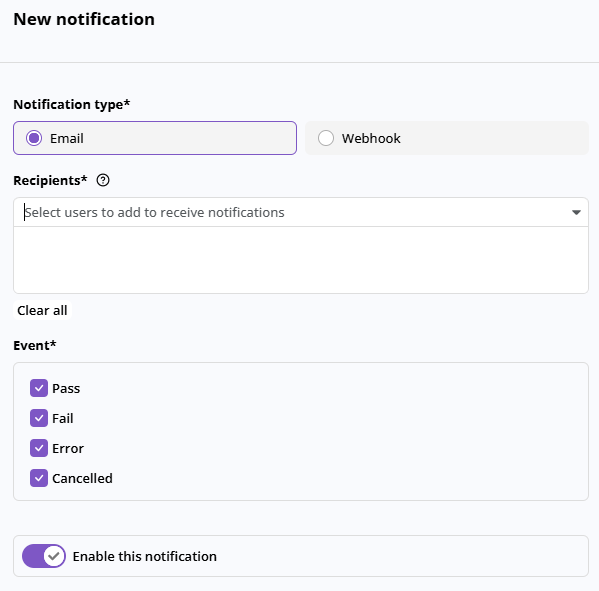
通知の種類としてEmailを選択してください。メール通知の設定がパネルに表示されます。
-
Recipients ボックスで通知を受信するユーザーを選択します。
- Recipientsのルール:
- 機能がenabledの場合、保存する前にat least one受信者を選択する必要があります。
- 機能がdisabledの場合、フィールドを空白のままで保存できます。
- Recipientsのルール:
-
通知をトリガーするイベントまたはステータスを選択します。
- イベントのルール:
- Enable this notification で通知が有効になっている場合、選択したすべてのイベントの通知が受信者に送信されます。すべてのイベントのチェックボックスをオフにすると、通知は無効になり、Enable this notification は無効になります。
- Enable this notification で通知が無効になっており、すべてのイベントのチェックボックスがオフになっている場合は、Enable this notification を有効にすると通知が有効になり、すべてのチェックボックスがデフォルトで有効になります。
- イベントのルール:
-
Enable this notification スライダーを右にスライドして通知を有効にします。(無効にするには左にスライドします。)
-
テスト構成に通知を含めるには、 Add をクリックします。

-
Save をクリックして、テスト構成と電子メール通知を保存します。
Webhook 通知を追加する
Webhook通知を追加する前に、Webhookプロファイルを作成する必要があります。詳細については、Webhook通知ページをご覧ください。
-
+ Add notification をクリックします。右側から New notification パネルがスライドして表示され、通知の種類を選択できます。
-
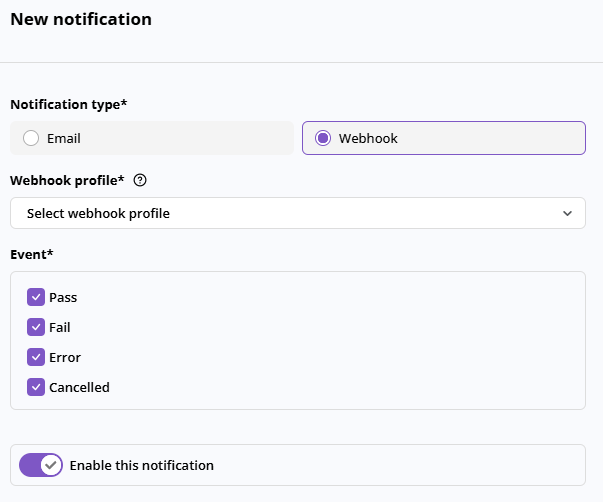
通知の種類としてWebhookを選択してください。パネルにWebhookのオプションが表示されます。ここで、Webhookのプロファイル、トリガーとなるイベント(ステータス)を選択し、Webhook通知の有効化または無効化を行うことができます。
-
ドロップダウンリストからWebhookプロファイルを選択してください。Webhookタイプの通知を保存するには、プロファイルを選択する必要があります。 Rule for Webhook profiles:
- 保存する前に Webhook を選択する必要があります。
-
通知をトリガーするイベント (またはテスト ステータス) を選択します (合格、不合格、エラー、または キャンセル)。
イベントのルール:- Enable this notification で通知が有効になっている場合、すべてのイベントのチェックボックスをオフにすると、通知 (および Enable this notification) は無効になります。
- Enable this notification で通知が無効になっており、すべてのイベントのチェックボックスがオフになっている場合は、Enable this notification を有効にすると通知が有効になり、すべてのチェックボックスがデフォルトで有効になります。
-
Enable this notification スライダーを右にスライドして通知を有効にします。(無効にするには左にスライドします。)
-
テスト構成に通知を含めるには、Add notificationをクリックします。

-
Save をクリックして、Webhook 通知とともにテスト構成を保存します。
テスト構成の作成を完了する
テスト構成の作成が完了したら、右下隅にある Create test config ボタンをクリックします。 DAI によって新しいテスト構成が保存され、Test Configs ページが開きます。新しいテスト構成がリストに表示されますが、表示するにはスクロールまたは検索する必要がある場合があります。
テスト構成の通知設定の表示と編集
テスト構成 (test config) で通知設定を表示または編集するには:
-
Controller > Test Configに移動します。
-
更新または表示したいテスト構成を見つけて選択し、
Actions メニューから Edit を選択します。ここからテスト構成の詳細を表示または更新できます。通知の種類(メールまたはWebhook)ごとの設定の詳細については、上記の通知をご覧ください。
また、テスト構成の Advanced settings タブの Notifications の下のリストから Actions メニューをクリックして Edit を選択することで、テスト構成の通知設定を管理することもできます。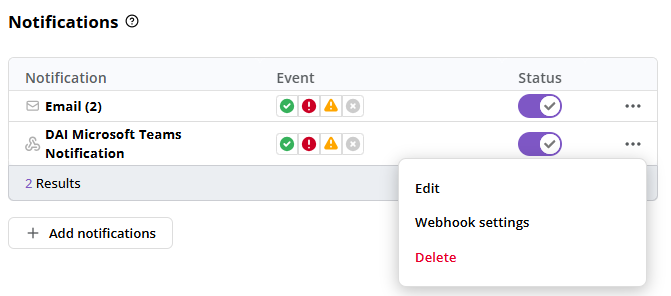
追加されたステップのカスタムパラメータを構成する
カスタム パラメータ機能を使用すると、テスト ケースのパラメータのデフォルト値を Custom value で上書きできます。その後、DAI はテスト構成がテスト ケースを実行するときに Custom value を使用します。テスト ケース パラメータは必要な数だけカスタマイズできます。
任意のテスト ステップのカスタム テスト ケース パラメータ値を構成するには:
-
ステップ上の
 アイコンをクリックします。右側に、すべてのテストケースパラメータを表示するスライドパネルが開きます。
 -
Custom value 列に値を追加して、テスト ケース パラメータのデフォルト値を上書きします。
-
Saveをクリックします。
この構成により、異なるデフォルト値でテスト ケースを複製することなく、同じテスト ケースを異なるパラメーター値で多様化できます。
再実行の有効化
再実行機能を使用すると、テスト構成全体を実行することなく、失敗またはエラーが発生したテストステップを最大50回まで自動的に再実行することで、時間と労力を節約できます。テストステップは、モデルベースのテストケース、スクリプトベースのテストケース、または探索的テストのいずれかです。
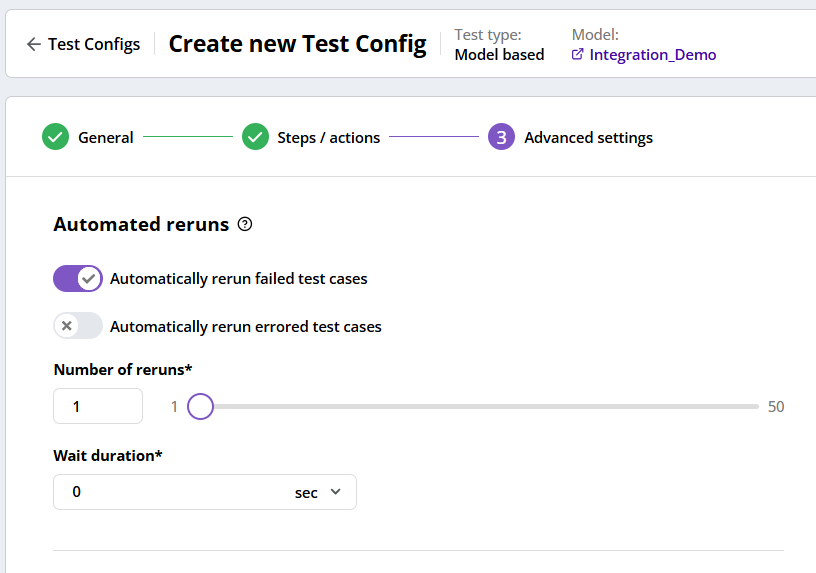
失敗したりエラーが発生したりしたテストステップの再実行機能を有効にするには:
-
Automatically rerun errored test steps または Automatically rerun failed test steps のトグルを右にスライドして、再実行を有効にします。(緑色のチェックは、オプションが有効であることを示します。)
-
以下のコントロールで再実行Parameterを設定します:
- Number of Runs:失敗またはエラーが発生したテストステップの最大再実行回数を指定します。この値はテキストボックスまたはスライダーを使用して調整でき、最大で50回の再実行が可能です。
- Wait Duration:各再実行の間隔を定義し、再実行プロセスを最適化します。秒単位で測定される時間間隔をドロップダウンリストから選択します。デフォルトはゼロに設定されており、待機時間はありません。
この合理化されたプロセスにより、再実行を効果的に管理し、テストワークフローを強化できます。
- 再実行回数と待機時間は、自動的に再実行される失敗したテスト ステップとエラーが発生したテスト ステップ間で共有される設定です。
- 選択した再実行回数と待機時間は、再実行機能を非アクティブにしても保存されます。これにより、後で再度有効にする際に再設定する必要がなくなります。
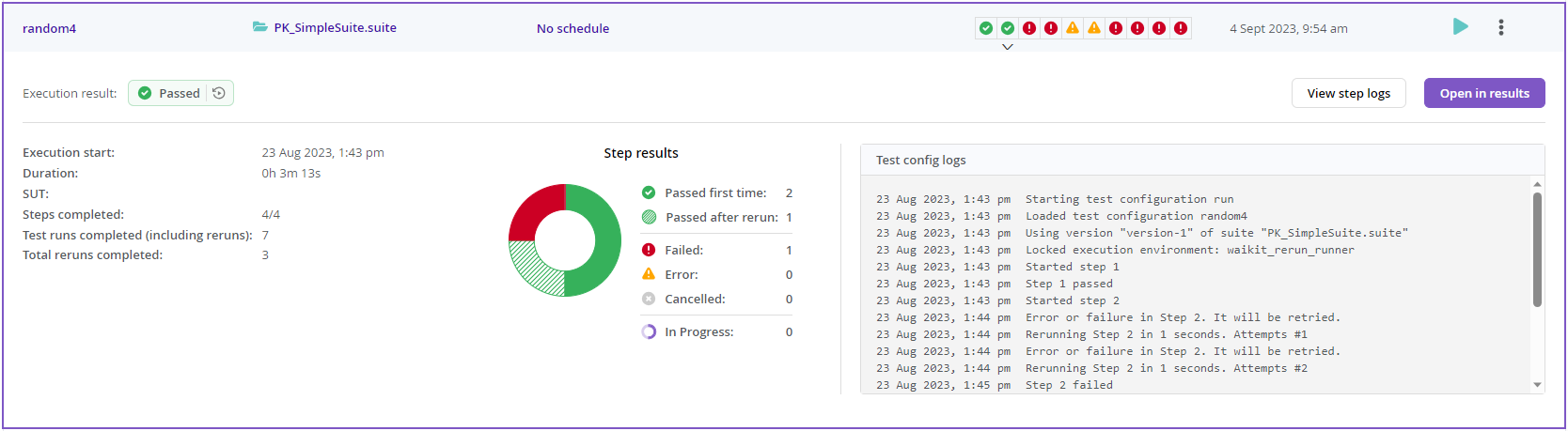
- ランナー ページ の Controller menu で完了した再実行の合計を表示して、再実行の統計にアクセスします。 各テスト結果を展開してこの情報を見つけます。
失敗時に停止
DAI には、テストステップの失敗時にテスト構成の実行を停止するオプションがあります。このオプションを使用すると、テストに割り当てられた SUT やライセンスの使用などのリソースを節約できます。テストの残りのステップの実行を継続すると既に危険にさらされている可能性があるため、失敗発生時にテスト構成を停止することで、テストを続行した場合に発生する可能性のある問題の原因に関する疑問を解消できます。テストステップは、モデルベースのテストケース、スクリプトベースのテストケース、または探索的テストのいずれかです。
デフォルトでは、DAI はテスト構成を完了まで実行します。これは、テスト構成の Advanced Settings タブにある Run all test config steps to completion オプションで制御されます。失敗時にテスト構成の実行を停止するように DAI を構成するには、次のサンプル画面に示すように、このオプションを無効にします。
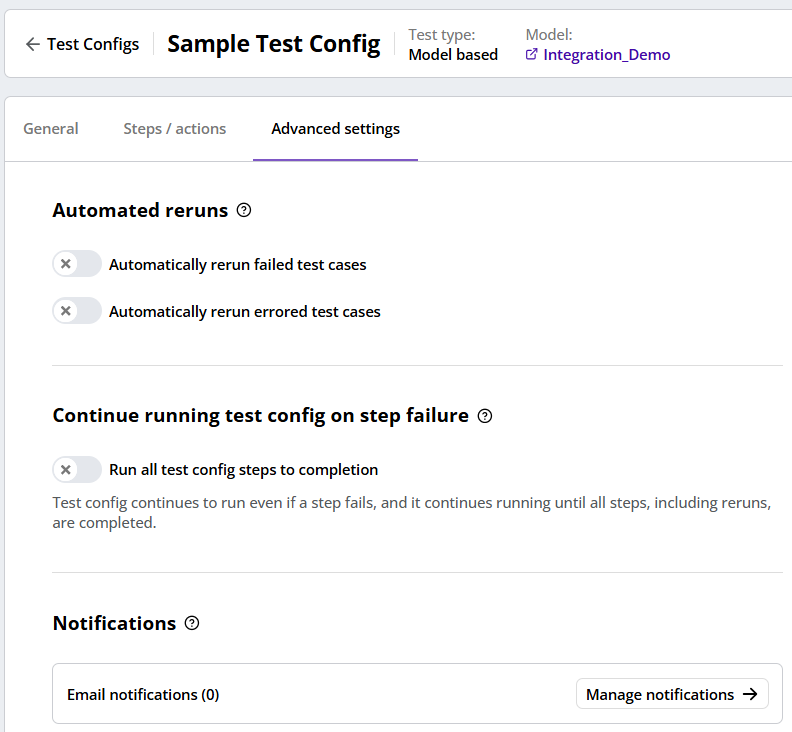
失敗したテスト ステップまたはエラーが発生したときにテスト構成の実行を停止するように DAI を構成するには、次の手順を実行します。
- Run all test config steps to completion オプションのトグルを左にスライドして無効にします。 (Run all test config steps to completion を無効にすると、テスト構成の実行を停止できるようになります。)
- デフォルトでは、ステップが失敗した場合でも、テスト設定は常に完了まで実行されます。
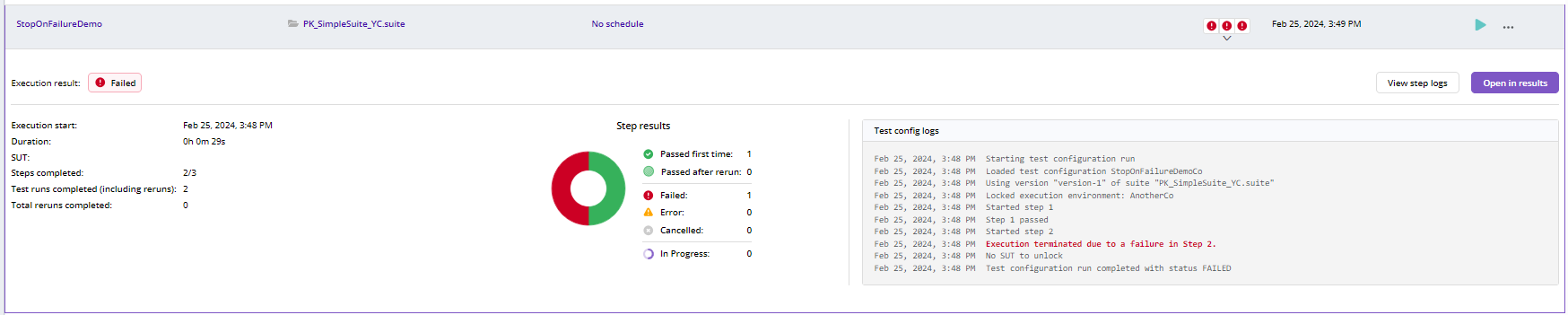
- ランナーページのController menuにあるテスト構成ログを確認することで、失敗したステップにアクセスできます。この情報を確認するには、個々のテスト結果を展開してください。
タイムアウト管理
DAIには、タイムアウト期間に達した際にテスト構成の実行を自動的にキャンセルするオプションがあります。これは、**Controller > Runner**でテスト構成の実行を手動でキャンセルした場合と同じ動作です。DAIでテスト構成の実行を自動的にキャンセルするように設定することで、SUTを解放し、テスト構成の実行が停止するのを防ぐことができます。
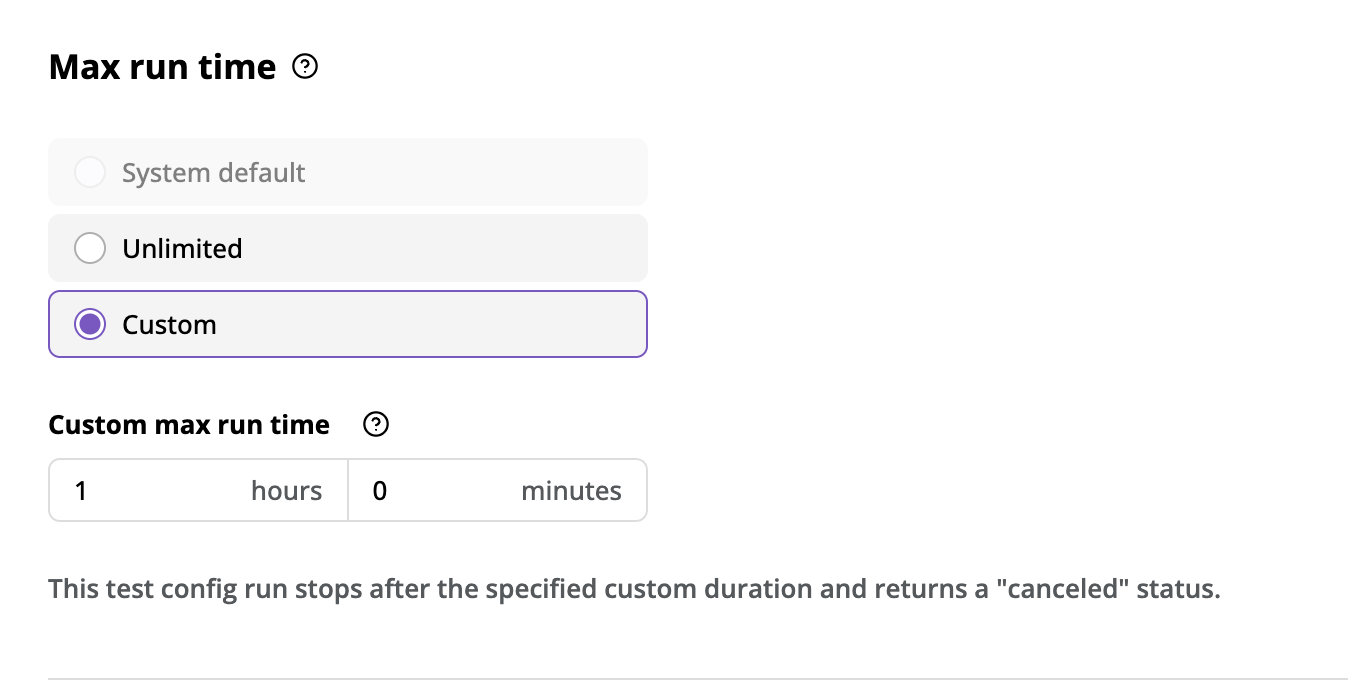
タイムアウト オプションは 3 つあります。
-
System default: これはシステム全体の自動タイムアウトのデフォルト設定で、config.yml ファイルで設定できます。config.yml ファイルで値が設定されていない場合、このオプションは無効になります。値の設定方法の詳細については、タイムアウトのシステムデフォルト を参照してください。
-
Unlimited: この設定ではテスト構成にタイムアウトがなく、完了するまで、または障害やエラーにより停止するまで実行できます。
-
Custom: この設定は、指定された期間後にテスト構成の実行を停止します。
テスト構成のタイムアウトを構成するには:
- 対応するラジオ ボタンを選択して、System default、Unlimited、または Custom からいずれかのオプションを選択します。
- Custom タイムアウト オプションを選択した場合は、指定された hour(s) および minute(s) フィールドにタイムアウト期間を入力します。
- 時間フィールド入力の最大値は 168 です (タイムアウト期間は 1 週間を超えることができないため)。
- 分フィールドの最大値は 59 です。
- 続行するには、タイムアウト期間が少なくとも 1 分である必要があります。
- テスト構成の実行が設定されたタイムアウトに達すると、DAI はそれをキャンセルし、「キャンセル済み」ステータスを割り当てます。
- ホスト実行環境の最大実行時間は 12 時間です。
タイムアウトシステムのデフォルト
システムのデフォルトのタイムアウト値を変更する方法は、展開環境によって異なります。
オンプレミス DAI の Windows インストールの場合
C:\ProgramData\Eggplant\Digital Automation Intelligence\config.yml ファイルでシステムのデフォルトのタイムアウト値を変更します。
    env:
     SYSTEM_RUN_TIMEOUT: 0 <an arbitrary integer specifying the timeout for the runner to stop after the time reached.>
| 環境変数 | 値 | 説明 |
|---|---|---|
SYSTEM_RUN_TIMEOUT | 最小値: 0, 最大値: 10080, デフォルト: 0 | テストランナーがタイムアウトに達してテスト実行をキャンセルした後、テストを実行する間隔(分単位)。例えば、SYSTEM_RUN_TIMEOUT変数に80分を指定した場合、システムデフォルトには1時間20分が表示されます。 |
Helm コンテナのデプロイメントの場合
カスタマーサクセスマネージャーまたは弊社のカスタマーサポートにお問い合わせください。
テスト構成の実行
実行したいテストに対して  をクリックすることで、コントローラー > ランナー からテスト構成を実行できます。
Controller > Runner に移動して、特定の頻度で定期的に実行されるテストスケジュールを設定します。テスト設定ごとにスケジュールは1つだけ設定できます。
テストを実行する前に、必ずスイートをモデルに関連付けるようにしてください。
テスト構成スケジュールの一部であるテスト実行を中止すると、その構成スケジュールの一部であるすべての実行が中止されます。
テスト構成実行のためのEggplant Functional停止および再起動設定
テスト構成を実行する際、以下の環境変数を使用して、Eggplant Functional(EPF)を再起動するまでの実行時間、またはポーリング時間停止および再起動の猶予期間を設定できます:
| 環境変数 | デフォルト | 説明 |
|---|---|---|
RESTART_EPF_AFTER_SECONDS | 1800 | EPFが起動してから次のEPF再起動までの期間。この変数は、現在のステップが終了した後、次のステップに移動する前に有効になります。DAI Run Agentで実行されるテスト構成にのみ適用されます。ライブ実行中は、EPFは再起動せずに継続して実行されます。デフォルト:30分。 |
EPF_QUIT_POLL_TIME_SECONDS | 20 | 再起動プロセス中のEPF停止の猶予期間。 |
EPF_RESTART_POLL_TIME_SECONDS | 120 | EPFが停止した後の起動までの猶予期間。EPF_RESTART_POLL_TIME_SECONDSはEPF_QUIT_POLL_TIME_SECONDSを含みません。 |
テスト構成の削除
既存のテスト構成を削除するには:
- Controller > Test Configに移動します。
- 削除するテスト構成を見つけて、 Actions メニューから Delete を選択します。
- ここからテスト構成の詳細を表示または更新できます。
既存のテスト構成の複製
既存のテスト構成を複製するには:
- Controller > Test Configに移動します。
- 複製するテスト構成を見つけて、 Actions メニューを選択し、Duplicate を選択します。
- ここで、新しいテスト構成の名前を入力する必要があります。
- 有効な名前を入力したら、Createをクリックします。
- ここから、新しく複製されたテスト構成を編集することができます。
- 複製されるテスト構成と同じ名前を入力しないように注意してください。
- 新しい名前には次のルールが適用されます:
- 1 文字以上 100 文字以下 (最大長)
- 次の文字を除く特殊文字が使用できます:
, \\ ; : " ' { }。